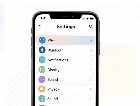

인터넷 뉴스나 카페 글을 읽을 때 글씨가 너무 작으면 눈의 피로도가 급격히 높아집니다. 특히 시력이 좋지 않거나 큰 화면을 선호하는 사용자라면 다음 글자크기조절 기능을 통해 쾌적한 서핑 환경을 만들 수 있습니다. 기기별로 설정법이 다르니 아래 내용을 순서대로 따라 해 보세요.
1. 모바일 다음(Daum) 앱에서 조절하기
스마트폰으로 다음 앱을 이용할 때 가장 간편하게 글자 크기를 바꾸는 방법입니다. 앱 내 자체 설정을 이용하면 뉴스 본문뿐만 아니라 전체적인 메뉴 글자 크기를 제어할 수 있습니다.
[설정 순서]
- 다음 앱 실행 후 왼쪽 상단의 [≡(메뉴)] 아이콘을 클릭합니다.
- 오른쪽 상단의 [톱니바퀴(설정)] 아이콘을 누릅니다.
- '화면 설정' 카테고리에 있는 [글자크기/글꼴 설정] 메뉴에 들어갑니다.
- 하단의 슬라이더를 좌우로 움직여 원하는 크기로 조절합니다.
이 설정은 다음 앱 내의 뉴스 본문 등에 즉시 적용되어 시원시원한 가독성을 제공합니다.



2. PC 웹 브라우저에서 다음 글자크기조절
PC 버전 다음 사이트 자체에는 별도의 글자 크기 조절 버튼이 없습니다. 대신 우리가 사용하는 웹 브라우저(크롬, 엣지, 웨일 등)의 확대/축소 기능을 활용해야 합니다.
- 단축키 활용 (가장 빠름):
- 화면 확대: Ctrl + + (플러스)
- 화면 축소: Ctrl + - (마이너스)
- 원래대로(100%): Ctrl + 0 (숫자 영)
- 마우스 활용: Ctrl 키를 누른 상태에서 마우스 휠을 위아래로 돌리면 실시간으로 비율이 조정됩니다.
이 방법은 다음 메인 화면뿐만 아니라 카페, 블로그 등 모든 서비스 영역에 공통으로 적용되는 방식입니다.



3. 특정 서비스(뉴스, 카페) 내 개별 설정
다음 뉴스나 카페의 경우, 브라우저 전체 설정 외에도 본문 안에서 글자 크기를 바꿀 수 있는 기능을 별도로 제공합니다.
- 다음 뉴스: 뉴스 본문 상단이나 하단에 위치한 '가' 또는 'A' 아이콘을 클릭하면 본문 글자 크기를 3~5단계로 조절할 수 있습니다.
- 다음 카페: 카페 게시글을 읽을 때 상단의 도구 모음에서 글자 크기 옵션을 찾아 가독성을 높일 수 있습니다.
단, 이 방식은 해당 '본문' 영역에만 국한되므로 메뉴까지 크게 보고 싶다면 앞서 설명한 브라우저 확대 기능을 사용하는 것이 더 효과적입니다.



4. 스마트폰 시스템 설정 연동 (안드로이드/아이폰)
만약 다음 앱 설정만으로 부족하다면, 휴대폰 기기 자체의 '글자 크기' 설정을 변경해야 합니다. 휴대폰 설정에서 글자 크기를 키우면 다음 앱을 포함한 모든 설치 앱의 기본 텍스트 크기가 함께 커집니다.
- 아이폰: [설정] → [디스플레이 및 밝기] → [텍스트 크기]
- 갤럭시: [설정] → [디스플레이] → [글자 크기 및 스타일]



핵심 요약
다음 글자크기조절은 모바일 앱의 경우 [설정 > 화면 설정]에서, PC는 브라우저 단축키 [Ctrl + 휠]을 통해 가장 쉽게 할 수 있습니다. 눈이 침침하거나 긴 글을 읽을 때 유용한 기능이니 지금 바로 본인에게 맞는 최적의 비율을 찾아보세요.
지금 이용 중인 화면의 글씨가 작게 느껴진다면, Ctrl 키를 누른 채 마우스 휠을 위로 한 번만 돌려보시는 건 어떨까요?